事前準備の手順書
先に知っておくこと
この手順は Claude Code で解説しますが、Codex(ChatGPTの会社が出している、Claude Code と同じ"AIに作ってもらう"ツール)でも同じことができます。すでに ChatGPT の有料プラン(Plus 以上) をお使いなら、Claude の有料プランを新しく契約しなくても、Codex でデモページを作れます。
使い方:解凍した salon-demo-page フォルダを作業場所に置き、Codex に「この中の AGENTS.md を読んで、その通りに進めて」と伝えればOK。細かい操作は Claude Code と少し違うので、手順に詰まったら ChatGPT に聞いて進めてみてください。
Codex が使える ChatGPT プラン
| Free(無料) | △ 制限付き |
| Go | △ 制限付き |
| Plus | ◎ 利用可能 |
| Pro | ◎ 利用可能・枠大 |
| Business | ◎ 利用可能 |
| Enterprise | ◎ 利用可能 |
やることは、この2つだけ。
Claude Code を使えるようにする
1-1Claudeのアカウントを作る
すでにClaudeのアカウントを持っている方は、このステップはとばして 1-2 へ。初めての方は、次の手順で作ります。
- claude.ai を開きます。
- メールアドレスを入力するか、「Googleで続ける」を選びます。
- メールで登録した場合は、届いた確認コードを入力します。
- 名前などを入力したら、アカウント作成は完了です。
1-2有料プランを申し込む
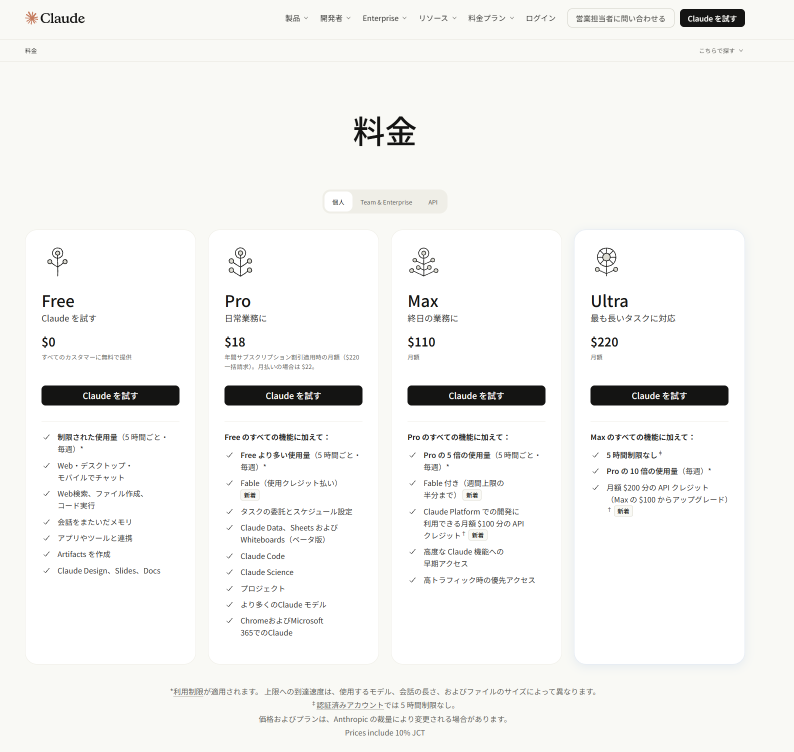
Claude Code は有料プランが必要です。料金ページからプランを申し込みます。
※ 料金は2026年11月時点・日本版料金ページ(claude.com/pricing)の表記(10% JCT込み)。予告なく変わることがあります。Team/Enterpriseプランでも利用可能です。
1-3アプリをダウンロードして、インストールする
- claude.ai/download にアクセスして、デスクトップアプリをダウンロード(Macは「Download for macOS」/Windowsは「Download for Windows」)。
- ダウンロードしたファイルを開いて、インストールします。
1-4アプリを開いて、ログインする
- Claudeアプリを開きます。
- Claudeのアカウントでログインします。
1-5「Code」タブを開く
画面左のサイドバー上のほうにある Code タブをクリックします。
1-6できたか確認する
ここまでできれば STEP1 は完了。フォルダの選び方は、動画の中で一緒にやります。
Cloudflare のアカウントを作る
2-1公式ページを開く
www.cloudflare.com を開きます。
※ 2026年11月時点では、ヘッダーに「Sign up」ボタンはなく、登録の入口は中央のオレンジ色の「無料で始める」ボタンです。
2-2アカウントを作る
- 「無料で始める」を押します。
- メールアドレスとパスワードを入力して、登録します。
- 届いた確認メールのリンクを開いて、メールアドレスを確認します。
- (画面が出たら)2要素認証を設定できます。設定しなくても先へ進めます。
2-3ログインして、管理画面を開く
- Cloudflareにログインします。
- 管理画面(ダッシュボード)が開けばOK。
2-4できたか確認する
表示が英語でも、場所さえ分かれば大丈夫です。
最後のチェックリスト
3つにチェックが入れば、準備OKです。
つまずいたら
- 画面のスクショを撮る(Mac: Cmd + Shift + 4 / Windows: Win + Shift + S)。
- エラーメッセージや、うまくいかない画面をそのまま AI(Claudeなど)に貼り付けて質問する。
- それでも解決しないときは、AIに聞いた内容やAIの回答・スクショ等とともに Discord でご質問ください💡
スキル(salon-demo-page)
動画で使う「スキル」です。解凍せず zip のまま、Claude Code に追加してください。
salon-demo-page.zipクリックでダウンロード(約33KB)※ Mac の Safari は zip を自動で解凍することがあります。フォルダになってしまったら、その salon-demo-page フォルダを右クリック →「圧縮」で zip に戻してください。